摘要: 本文的Excel基础教程告诉大家Excel工作表相关操作,包含添加删除Excel工作表和删除复制移动Excel工作表操作。
 1.4.3 添加与删除工作表
在实际工作中...
本文的Excel基础教程告诉大家Excel工作表相关操作,包含添加删除Excel工作表和删除复制移动Excel工作表操作。
1.4.3 添加与删除工作表 在实际工作中,用户可以根据工作的需要,对工作簿内的工作表进行添加与删除。下面分别详细介绍具体操作方法。 1. 添加工作表 在一个工作簿内,默认包含3张工作表,如果需要多张工作表,用户可以通过插入工作表按钮 ,添加新的工作表。下面详细介绍添加工作表的具体操作方法。
打开素材文件,在工作表切换区中,单击【插入工作表】按钮 ,如图1-37所示。
 可以看到,已经添加了新的工作表,如图1-38所示,这样即可完成添加工作表的操作。
 2. 删除工作表
在Excel 2010工作簿中,可以将不再需要使用的工作表进行删除,以节省系统资源。下面详细介绍删除工作表的具体操作方法。
① 打开素材文件,右击准备删除的工作表标签;② 在弹出的快捷菜单中,选择【删除】菜单项,如图1-39所示。
2. 删除工作表
在Excel 2010工作簿中,可以将不再需要使用的工作表进行删除,以节省系统资源。下面详细介绍删除工作表的具体操作方法。
① 打开素材文件,右击准备删除的工作表标签;② 在弹出的快捷菜单中,选择【删除】菜单项,如图1-39所示。
 通过以上方法,即可完成删除工作表的操作,结果如图1-40所示。
 1.4.4 复制与移动工作表
复制工作表是指,在原工作表的基础上,创建一个与当前工作表具有相同内容的工作表;而移动工作表是指,在不改变工作表数量的情况下,对工作表的位置进行调整,下面分别予以详细介绍。
1. 复制工作表
为了不影响当前工作表的内容,用户可以复制一份工作表用来进行数据编辑。下面详细介绍复制工作表的操作方法。
1.4.4 复制与移动工作表
复制工作表是指,在原工作表的基础上,创建一个与当前工作表具有相同内容的工作表;而移动工作表是指,在不改变工作表数量的情况下,对工作表的位置进行调整,下面分别予以详细介绍。
1. 复制工作表
为了不影响当前工作表的内容,用户可以复制一份工作表用来进行数据编辑。下面详细介绍复制工作表的操作方法。
① 打开素材文件,右击准备复制工作表的工作表标签;② 在弹出的快捷菜单中,选择【移动或复制】菜单项,如图1-41所示。
 ① 弹出【移动或复制工作表】对话框,在【下列选定工作表之前】列表框中,选择准备复制的工作表;② 选中【建立副本】复选框;③ 单击【确定】按钮,如图1-42所示。
 通过以上方法,即可完成复制工作表的操作,结果如图1-43所示。

先按住Ctrl键,再按住鼠标左键选择准备复制的工作表标签,并水平拖动鼠标指针,在工作表标签上方会出现黑色小三角标志
 ,表示可以复制工作表,拖动至目标位置后,释放鼠标左键,这样也可完成复制工作表的操作。
上一篇:Excel如何保护工作表 下一篇:Excel 2013快速打开最近使用的工作薄的设置方法
相关文章
- Excel教程 Excel表格下拉列表怎么设置
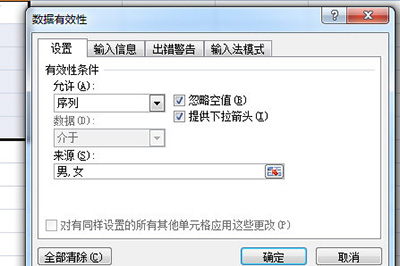
Excel表格下拉列表怎么设置呢?很多用户对此还不是很清楚,小编这里就给大家带来有关Excel表格下拉列表怎么设置的回答,希望能够对大家有所帮助。......
2023-01-18
详细阅读 - Excel教程 Excel如何打印选定区域
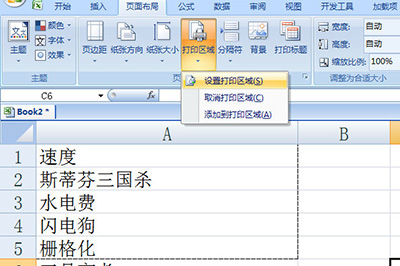
Excel如何打印选定区域呢?很多用户对此还不是很清楚,小编这里就给大家带来有关Excel如何打印选定区域的回答,希望能够对大家有所帮助。......
2023-01-18
详细阅读Excel 2013快速打开最近使用的工作薄的设置方法
在我们的工作中,经常遇到需要对固定的几个Excel工作薄经常性的操作的情况;或者今天没做完的工作表格,想第二天上班时快速的打开工作簿继续进行操作。这个时候如果将Excel里选项设置成快
- Excel教程 Excel怎么设置英文首字母大写
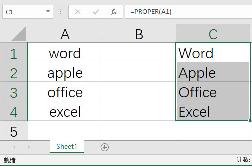
Excel怎么设置英文首字母大写?Excel中输入英文首字母大写怎么操作?当我们需要将Excel表格中的英文单词,把首字母全部大写,该怎么操作呢,怎么将Excel中英文首字母大写,Excel怎么设置英文首字母大写,下面就和小编一起来看看吧!......
2023-01-18
详细阅读 - Excel教程 Excel怎么给所有的数字加10
Excel怎么给所有的数字加10?Excel数字怎么全部加10?怎么全部加1?当我们在使用Excel时,所有的数字都少10,或者1,该怎么给所有的数字都 10、 1呢,Excel怎么给所有的数字加10,EXcel数字怎么全部加10,下面就和小编一起来看看吧!......
2023-01-18
详细阅读 - Excel教程 Excel怎么设置日期自动更新
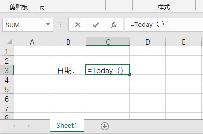
Excel怎么设置日期自动更新?Excel怎么设置日期自动更新?当我们Excel表格中的日期需要实时更新到最新日期,该怎么设置呢,怎么将Excel表格日期自动更新到最新日期,Excel怎么设置日期自动更新,下面就和小编一起来看看吧!......
2023-01-18
详细阅读
实现从Excel 2013指定页开始插入页码的方法
平时在Word文档里添加页码的情况比较多见,大部分也知道如何操作。但实际工作中,有时候需要也需要插入页面,而且很多情况还是需要从指定页面开始插入页码。相信大部分人都不会操作。