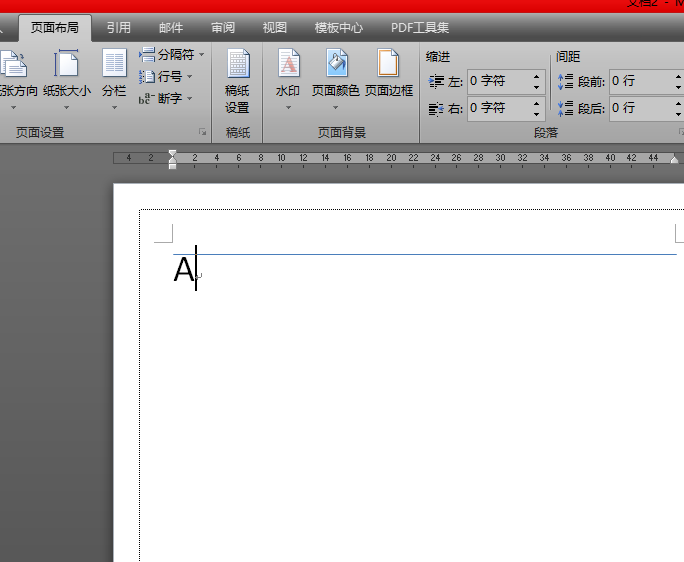
摘要:
摘要: 调整WPS文档的行距,让你的文档更美观
在写作过程中,行距的设置往往被忽视,但它对文档的可读性和美观性至关重要。本文将教你如何在WPS中轻松调整行距,提升你的文档质量。跟随以下步骤,你将能够快速掌握行距调整的方法!
方法一:使用段落设置

1. 首先,选择你要调整行距的文本。
2. 在工具栏中找到并点击“段落”选项。
3. 在弹出的窗口中,找到“行距”设置,选择你需要的行距,比如“1.5倍行距”或“2倍行距”。
4. 点击“确定”,即可完成行距调整。
方法二:使用快捷键
1. 选择需要调整行距的文本。
2. 使用快捷键 Ctrl 1 来设置为单倍行距。
如何快速找到WPS的自动保存位置以避免数据丢失?-WPS操作教程
如何找到WPS的自动保存位置在使用WPS办公软件时,意外的崩溃或电源故障可能导致未保存的文件丢失。为了避免这种情况,了解WPS的自动保存位置至关重要。本文将为您提供明确的步骤,帮助您轻松找到这些文件,
3. 使用快捷键 Ctrl 5 来设置为1.5倍行距。
4. 使用快捷键 Ctrl 2 来设置为双倍行距。
方法三:使用格式刷
1. 首先,选中一个已经设置好行距的段落。
2. 点击工具栏中的“格式刷”图标。
3. 然后,用格式刷点击你想要调整的段落,行距将自动匹配。
通过以上几种方法,你可以轻松调整WPS文档的行距,使其更加美观易读。欢迎分享你的操作经验或遇到的问题!更多模板可点击下方图片下载WPS查看。
本文编辑:贰拾叁,来自加搜AIGC
本篇wps教程《如何在WPS中轻松调整行距提升文档美观性-WPS操作教程》由得得文库网(23dede.com)整理发布,得得文库网分享最新免费Word模板,PPT演示模板,Excel表格模板已经K12教育试卷、教案、学案及课件下载!如何轻松解除WPS文档的只读模式,实现顺畅编辑?-WPS操作教程
解除WPS只读模式的简单方法在使用WPS时,遇到只读模式可能会让你感到困惑。别担心,本文将为你提供几种简单有效的方法,帮助你轻松解除只读模式,恢复对文档的编辑权限。跟随下面的步骤,你将能够顺利进行文档