摘要:
摘要: 在我们Edge浏览器中,有一个录屏功能,能够将整个页面的内容都录制下来,但是许多人都不知道这个功能要如何使用,也不知道在哪个位置,没有关系,今日的软件教程就来为广大用户们进行解答,接下来让我们一起来看看Edge浏览器网页录屏的操作方法吧。
具体操作如下:
新版Edge浏览器无法打开网页怎么办?Edge浏览器打不开网页解决方法
很多用户都将自己老版的Edge浏览器升级为新版,但是在更新之后,出现了网页打不开的情况,使用了软件自带的修复功能也没有得到解决,那么新版Edge浏览器无法打开网页怎么处理,针对这个问题,本期的软件教程内容就来为广大用户们一一进行解答,希望可以帮助
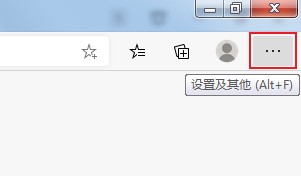
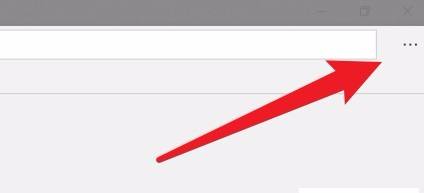
1、来到Microsoft Edge安全浏览器的右上角,鼠标左键点击>【扩展】。

2、来到扩展登录界面,点击>添加【扩展】。

3、来到扩展的界面,输入>【录屏】。

4、来到搜索出来的页面,点击>【第一个录屏软件】>【获取】>【添加扩展】,完成之后界面右上角出现录屏功能。
 本篇电脑技术文章《Edge浏览器如何录屏?Edge浏览器网页录屏教程》由下载火(xiazaihuo.com)系统之家网一键重装软件下载平台整理发布,下载火系统重装工具网可以一键制作系统启动盘,也可在线一键重装系统,重装好的系统干净纯净没有预装软件!
Epic购买的游戏怎么申请退款?Epic游戏退款方法教学
Epic作为一款很常用的游戏平台,很多用户都在这里购买各种类型的游戏,但是有些游戏自身出现了问题,导致无法运行,想要申请退款却不知道该如何操作,针对网友们遇到的情况,今日的软件教程小编就来和广大用户们分享Epic游戏申请退款的操作步骤,有需要的用