

 摘要:
摘要: 对于很多电脑新手下载火(xiazaihuo.com)来说,给电脑装系统感觉上是一件比较难的事情,最近就有很多小伙伴下咨询怎么重装系统,下面小编就来分享下电脑重装win8系统教程。
工具/原料:
系统版本:win8系统
品牌型号:华硕F83E42Se-SL
软件版本:魔法猪装机工具v3.1.329.319 & 下载火(xiazaihuo.com)一键重装系统v2990
方法/步骤:
方法一:使用魔法猪装机工具一键重装win8系统
1、首先下载安装魔法猪装机工具,打开后点击在线重装,找到我们需要安装的系统版本,点击下一步。

2、耐心等待下载搜集系统镜像、软件、设备驱动等等各种资源。

3、请大家耐心等待系统部署安装环境。

4、提示部署完成后,点击 立即重启电脑。

5、进入启动管理器界面,接着选择第二项,回车。

6、耐心等待系统格式化分区自动安装。

7、提示安装完成后,点击立即重启电脑。

8、耐心等待系统加载文件。

9、最近进入系统桌面,即说明电脑重装win8系统完成。

方法二:使用魔法猪装机工具u盘重装win8系统
1、下载安装魔法猪软件后,插入u盘到电脑,点击开始制作启动盘。
电脑重装系统步骤win8
其实还有很多用户对win8系统还是十分陌生的,比较经常会误操作,接着出现系统的故障问题,这时候就需要重装win8系统修复解决问题了,那么下面小编就把重装系统步骤带给大家,希望能够帮助到大家。

2、选择好我们需要制作的系统版本,这里下拉选择win8专业版,鼠标点击开始制作。

3、确认好已备份好所有资料,鼠标点击确定。

4、耐心等待下载安装系统所需要的各种资源。

5、耐心等待启动盘制作中。

6、提示u盘制作完成后,鼠标点击取消。

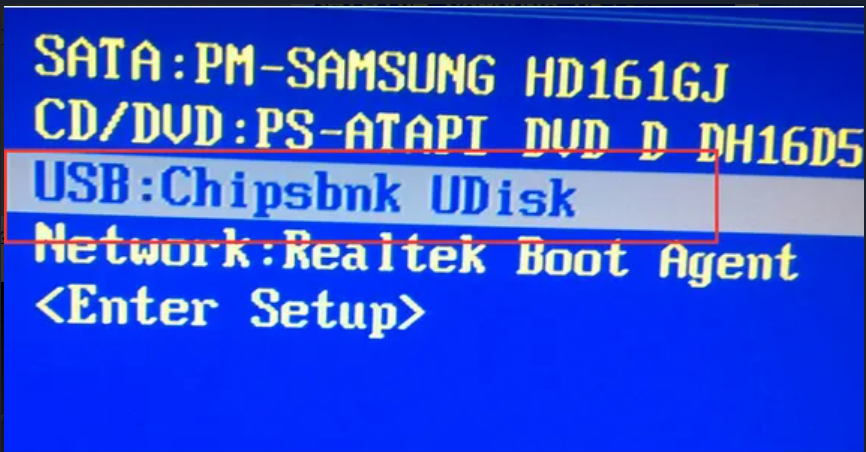
7、将u盘插入要安装系统的电脑接口,开机按启动热键进入系统,选择usb选项,回车。
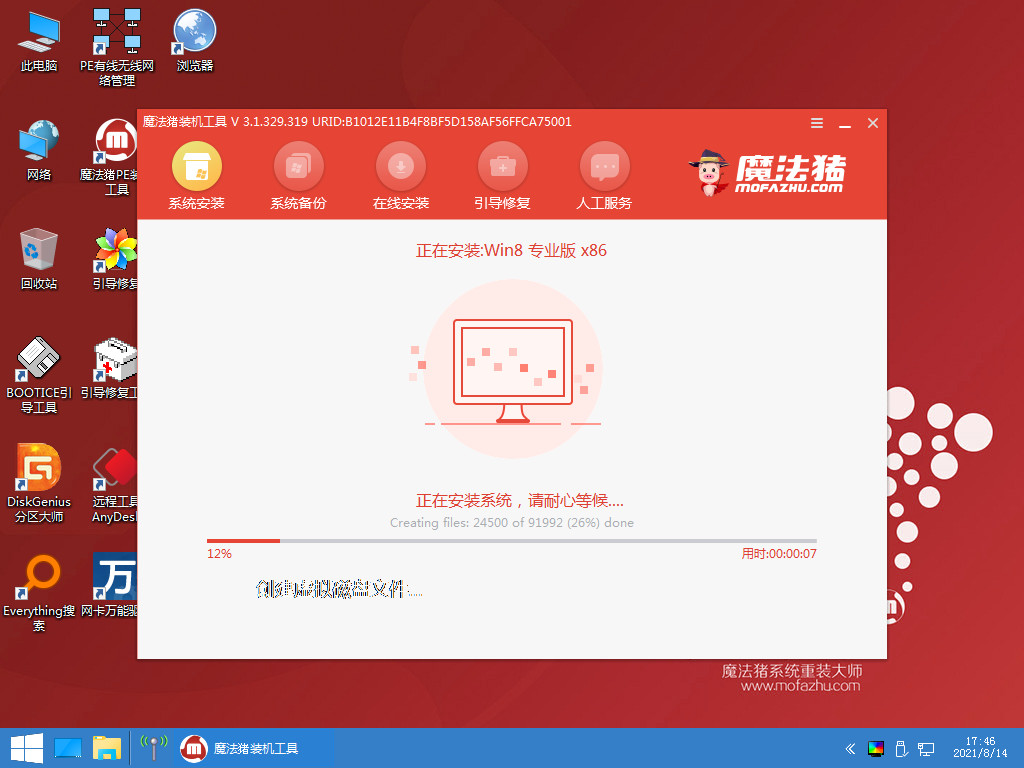
8、耐心等待系统自动安装。
9、提示安装完成后,鼠标点击立即重启。

10、耐心等待系统重启中。

11、直至进入系统桌面,即表示电脑重装win8系统完成。

总结:
1、使用魔法猪装机工具一键重装win8系统;
2、使用魔法猪装机工具u盘重装win8系统。
以上就是电脑技术教程《怎么重装系统win8》的全部内容,由下载火资源网整理发布,关注我们每日分享Win12、win11、win10、win7、Win XP等系统使用技巧!惠普笔记本电脑怎么重装系统win8
现在有使用惠普笔记本电脑的朋友反映自己的电脑系统出现了问题,现在自己无法正常使用,因此自己想考虑给电脑重装系统解决,但是自己不知道具体怎么重装系统。现在的方法不难,现在就给大家分享下简单的惠普笔记本电脑重装win8系统教程步骤。




![[U盘重装系统的详细步骤和注意事项]](http://img.01xitong.com/1f111216-0591-4eb6-81c9-7c3583728c15.jpg)
