摘要: 在微软系统中有一个系统还原点的功能,该功能可以帮助用户在系统发错无法修复的情况下还原到上次保存的样子,那么我们应该如何去设置这个系统还原点呢?...
 在微软系统中有一个系统还原点的功能,该功能可以帮助用户在系统发错无法修复的情况下还原到上次保存的样子,那么我们应该如何去设置这个系统还原点呢?下面就和小编一起来看看Win10设置系统还原点的方法吧。

Win10设置系统还原点的方法
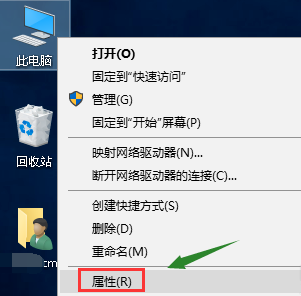
1、鼠标右键点击桌面上的此电脑,右键菜单选择属性点击进入,如下图所示。
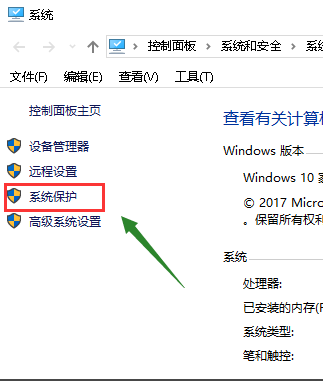
2、在属性界面,点击左侧栏位中的系统保护选项进入,如下图所示。
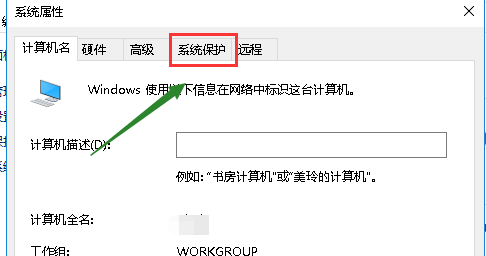
3、系统属性中选择系统保护选项卡,如下图所示。
4、选择你的系统盘,然后点击下方的创建按钮,如下图所示。
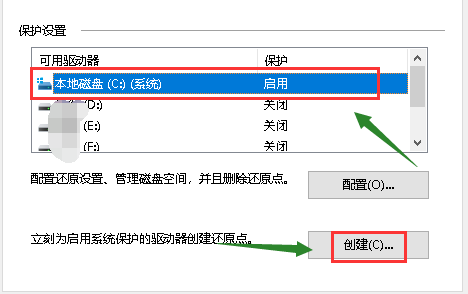
5、输入你要创建还原点的备份名称,一般建议以日期命名,点击创建按钮,如下图所示。
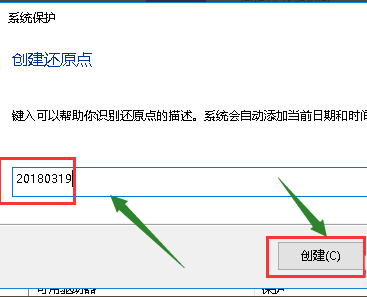
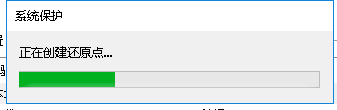
6、系统开始创建还原点,根据你系统大小时间所需不一样,如下图所示。
7、创建成功,点击关闭按钮,如下图所示。
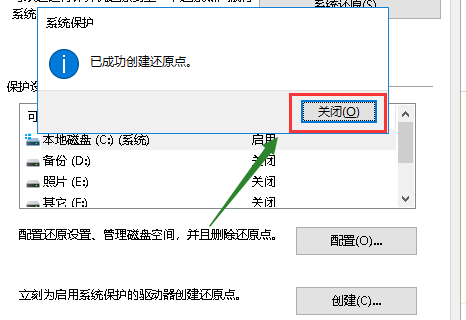
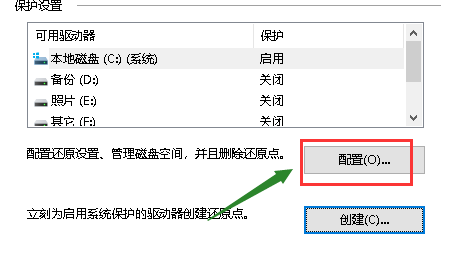
8、我们点击配置,可以设置还原点所耗用硬盘空间的大小,如下图所示。
 本篇电脑技术文章《Win10怎么设置系统还原点?Win10设置系统还原点的方法》由下载火(xiazaihuo.com)纯净系统之家网一键重装软件下载平台整理发布,下载火系统重装工具网可以一键制作系统启动盘,也可在线一键重装系统,重装好的系统干净纯净没有预装软件!
Win10如何取消开机密码?Win10取消开机密码的教程
正常情况下我们首次安装Win10系统都会让用户设置开机密码,这样可以有效保护电脑的安全,不过如果是自己一个人在家使用的话,因此就可以可以没有这个必要,那么我们要如何取消这个开机密码呢?下面就和小编一起来看看Win10取消开机密码的教程吧。