摘要:
摘要: 当我们发现一个文档的某个字或词全都输错了的时候,我们可以用word2010的替换功能将其替换,进行批量修改。下面我为大家介绍一下操作步骤,一起来看看吧!

方法/步骤
1、用word2010打开需要替换内容的文档

2、将光标定位在文档的起始处,然后点击“开始”选项卡

word知识面制作一个图文并茂的宣传海报
下面小编就为大家介绍word知识面制作一个图文并茂的宣传海报方法,教程很不错,推荐到脚本之家,喜欢的朋友可以跟着教程来学习,希望大家喜欢
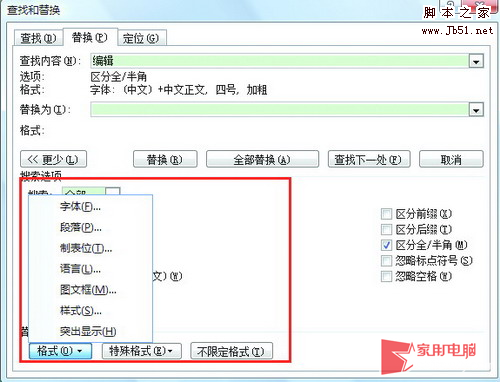
3、单击"替换"选项卡

4、在“查找内容”中输入你要查找的内容,在'替换"中输入你要替换的内容

5、单击“全部替换”,则文档查找的内容全部替换为替换内容

注意事项
精确操作可点击查找下一处,一处一处的替换
以上就是word2010的替换功能如何使用方法介绍,希望能对大家有所帮助!
word2010自动生成目录怎么弄?
大家写文章有时需要写目录,而这又是很繁琐的,尤其是对于写论文,目录必须要有,那么word2010自动生成目录怎么弄?下面小编就为大家介绍一下,一起来看看吧